【ベストコレクション】 就活 エクセル まとめ方 199207-就活 エクセル まとめ方
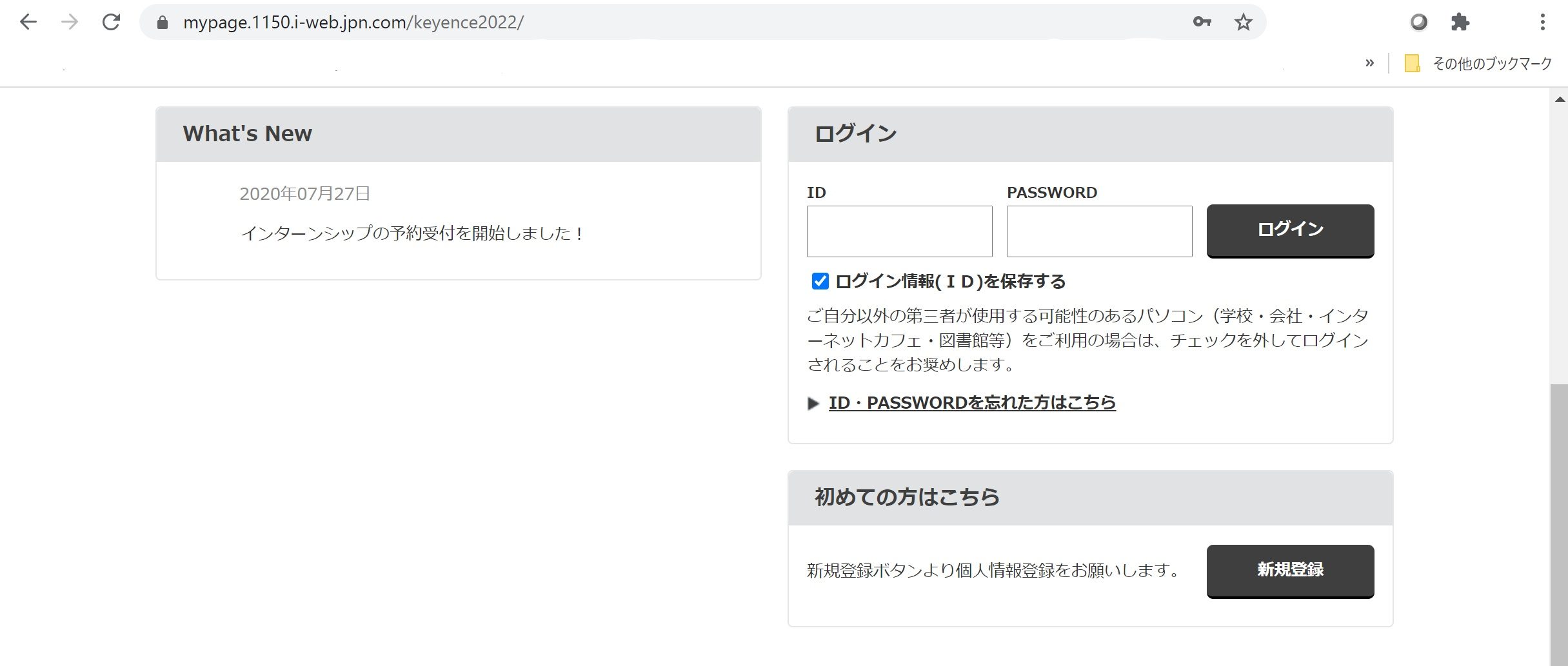
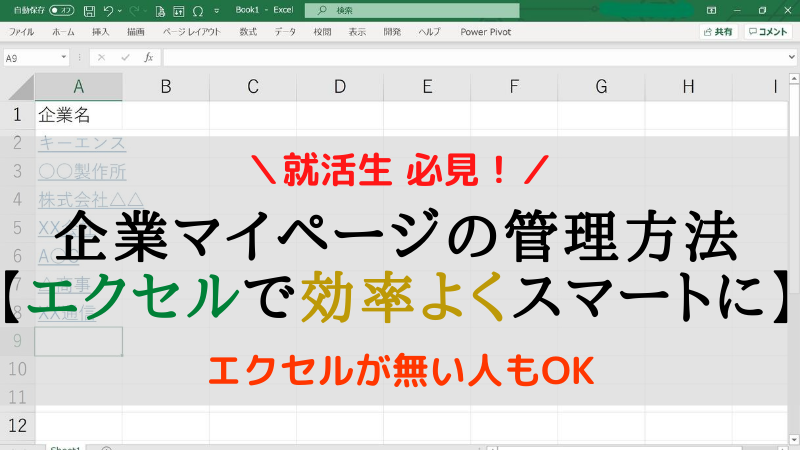
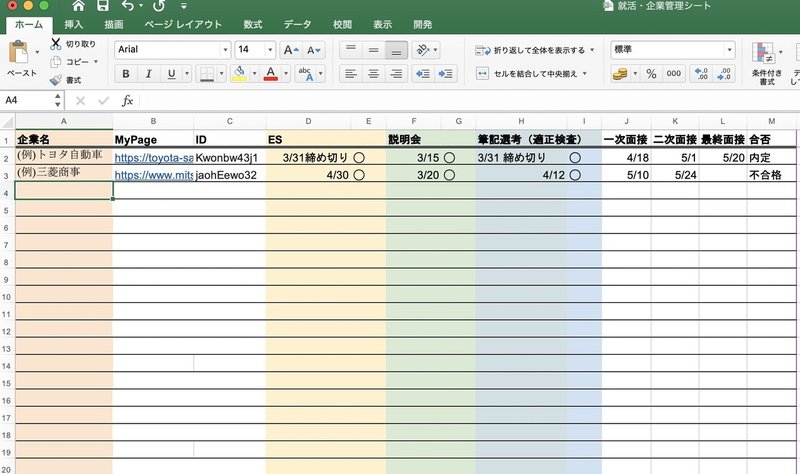
就活生必見 企業マイページの管理方法 Excelで簡単 画像あり
自己分析のやり方17本まとめ! 就活で本当に内定へ近づく方法とは 就活における自己分析とは、過去の経験・出来事をもとに自分の強み、弱みを整理したり、どのような仕事であれば自分に適性があるかを探ったりすること。 つまり、企業へ行う自己PRと転職・就職に役立つ情報 パソコンの資格についての疑問やハローワークの職業訓練などの、転職・就職に役立つ情報についてまとめてあります。 丁寧に解説していますので参考にしてみてください。 1事務職で求められるWord・Excelの基本操作ができる人とは
就活 エクセル まとめ方
就活 エクセル まとめ方- 就活速報2chまとめ/現役横国生の就活ブログ 日本のIT業界、ガチでおかしい、、下請け丸投げ < 悲報簿記2級、難しすぎて合格無理! 難易度えぐいって 面接官「それって弊社じゃなくても出来ますよね? 」←正解は? > 21年12月04日1300 1 名無しの横国就活まとめch :04/17(土) IDp5zLq/uJdうちはマクロ禁止なんだけど意味わからんことすんな4 名無しの横国就活まとめch :04/17(土) IDpXCgYmjFr中堅社員「マクロにするぞ」中堅社員「マクロにするぞ」中堅社員「辞めるぞ
理系大学院生が思う 就活中にやって良かったことと無駄だったこと ゆるふわ奮闘記
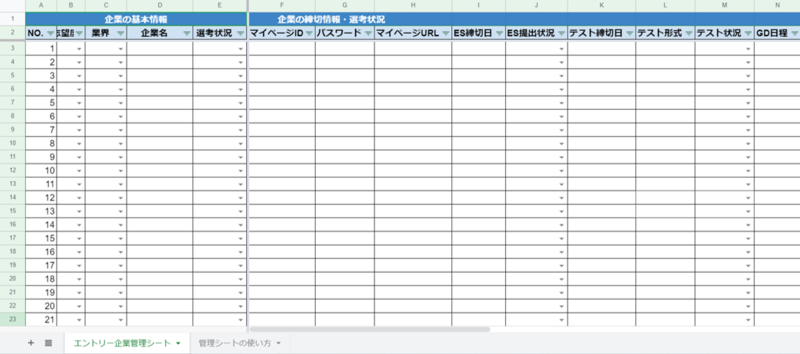
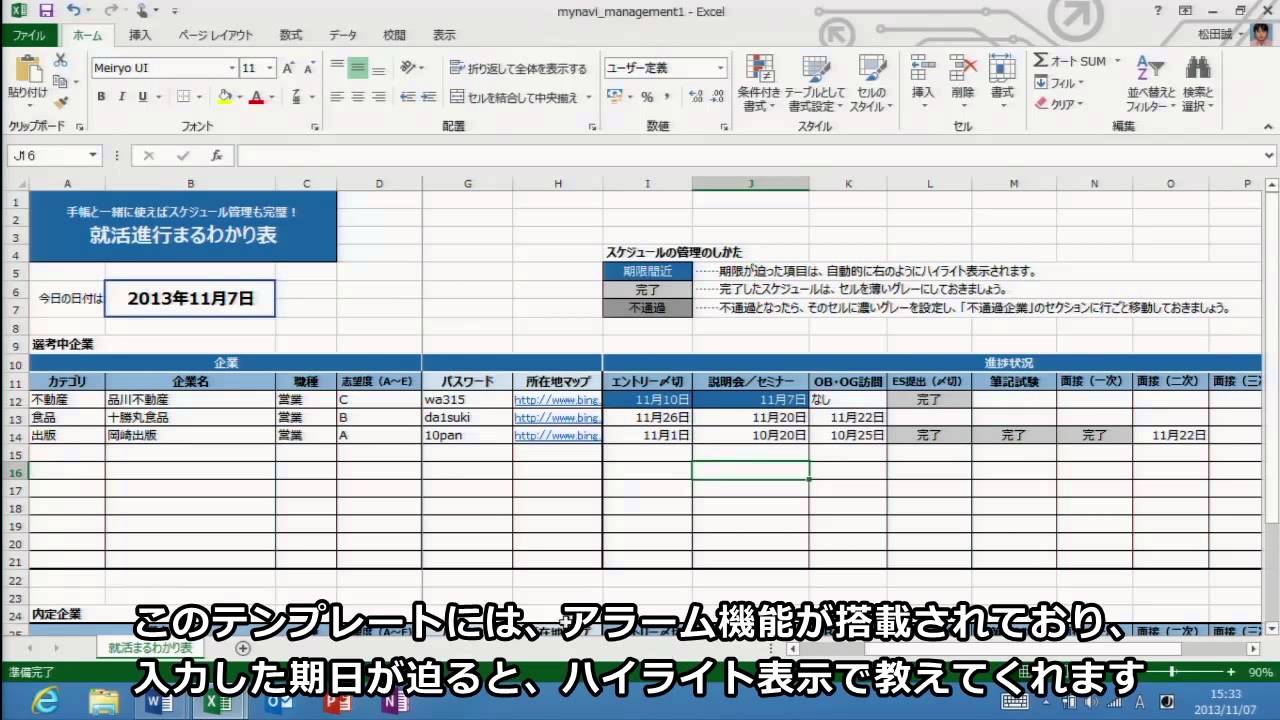
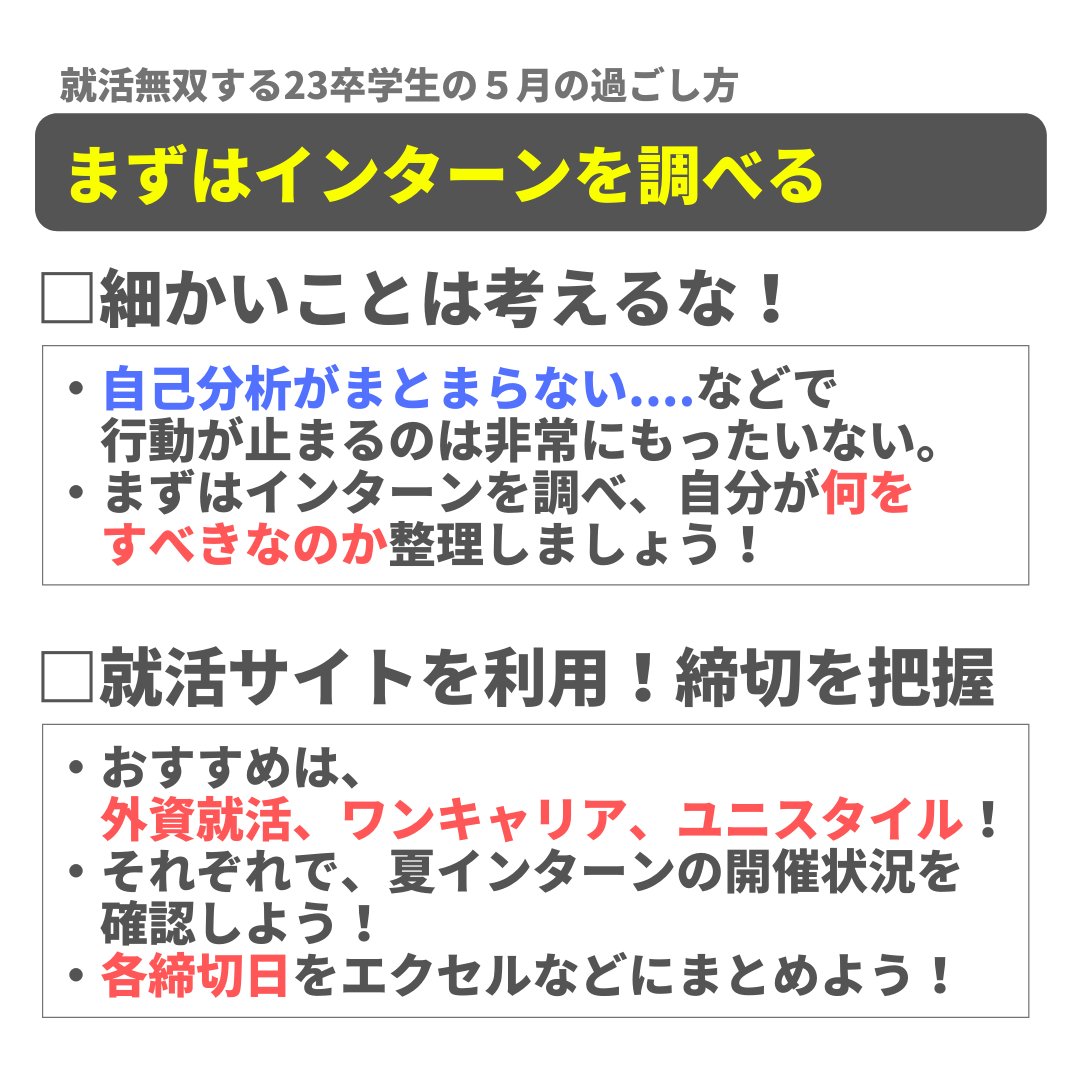
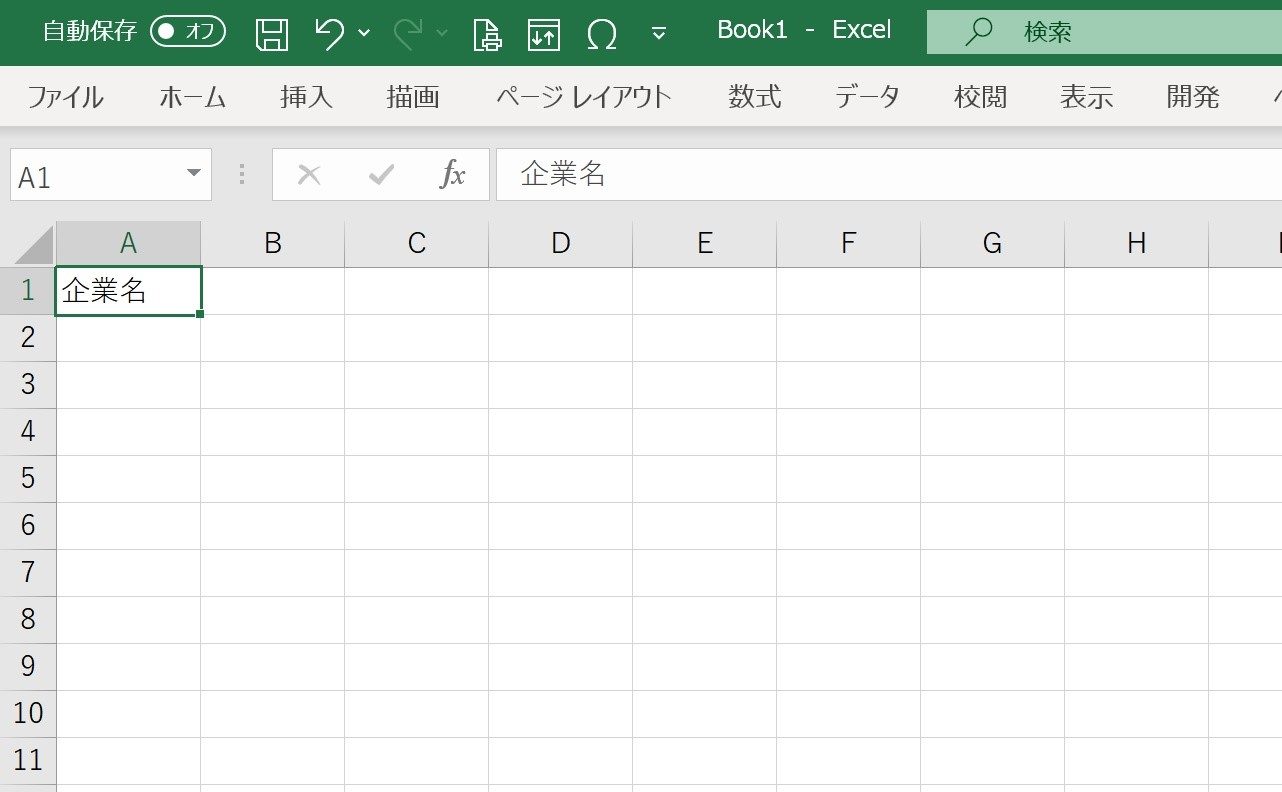
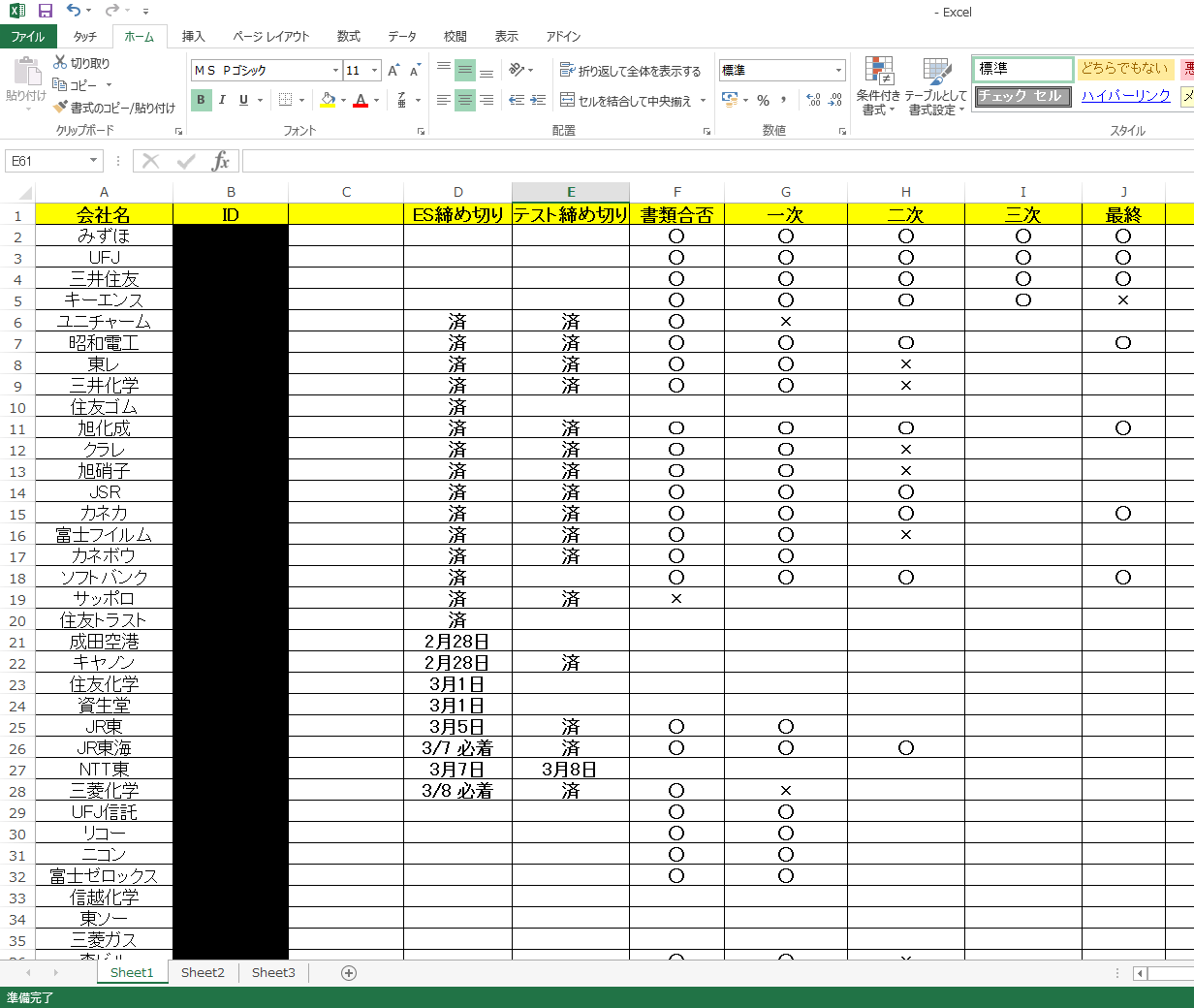
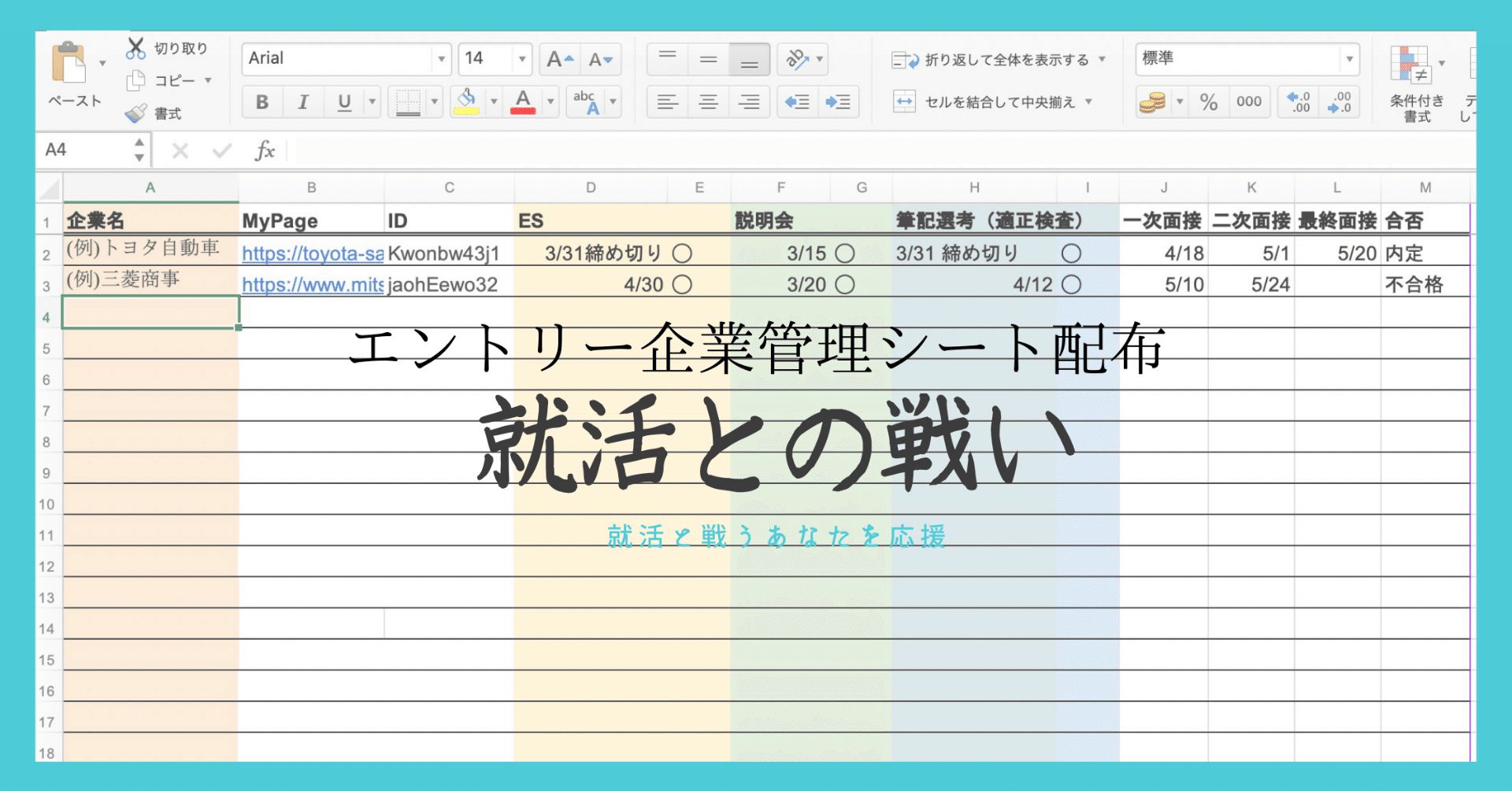
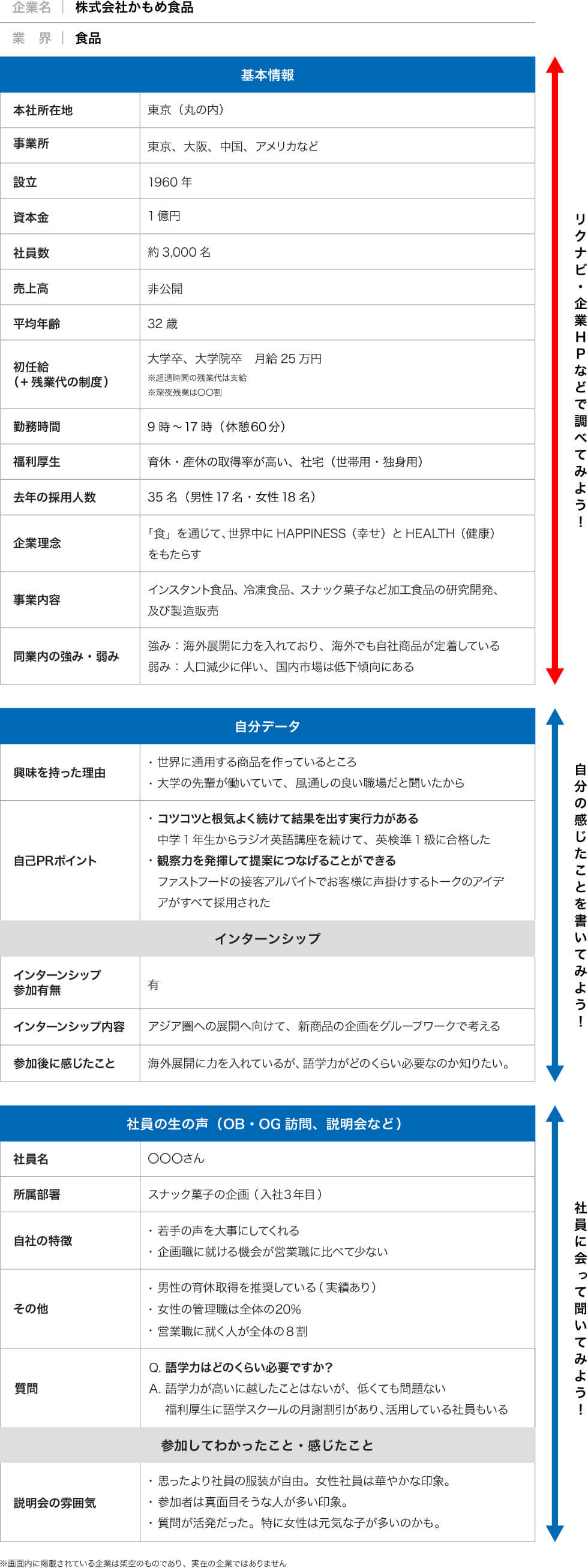
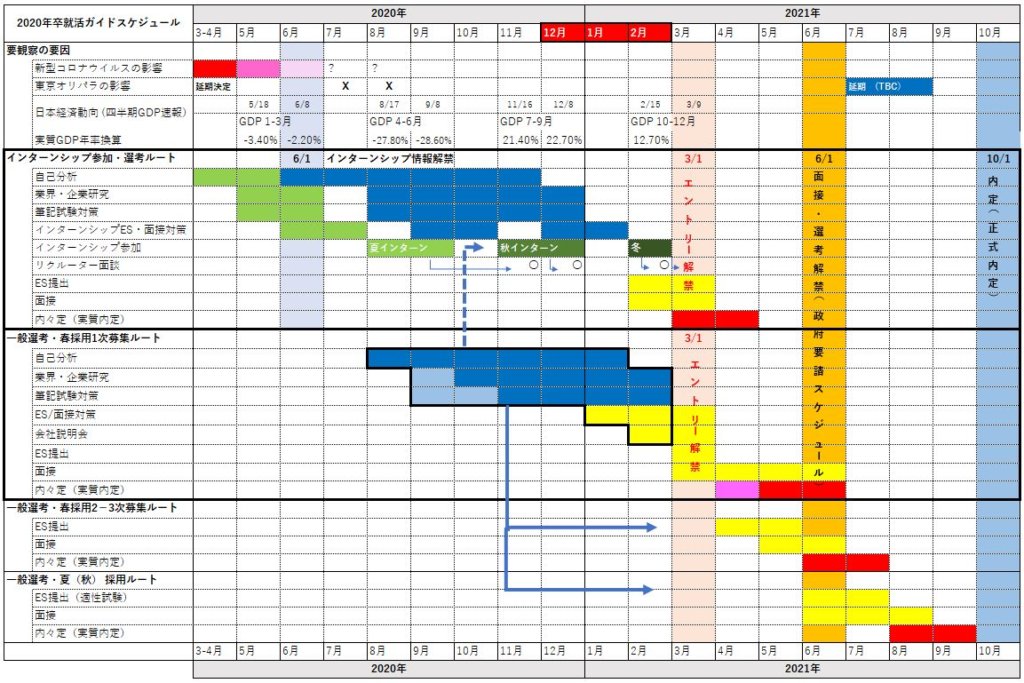
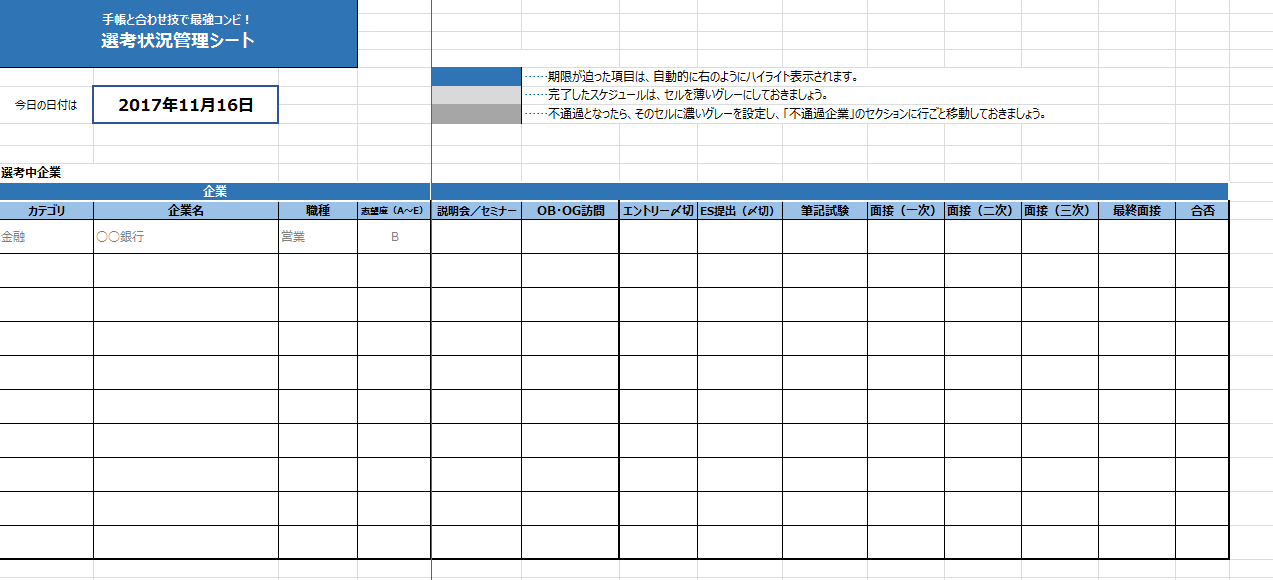
出来た表のA列(右側の縦列)にエントリーする会社名、B列~にID、提出物の締切や進歩状況等を入力していきます。 日付など太字にして見やすくするなど、 なるべく簡潔でわかりやすくなるようにカスタマイズ しましょう。 新たにエントリーする会社を入力するのも簡単なので、書ける範囲に制限のある手帳の空スペースはあくまで端的なメモ帳代わりにして、エクセルもしくは 就活スケジュールは、就活全体のスケジュールではなく、ノートにまとめている企業の就活スケジュールというイメージをしてください。 手始めに、インターンシップの有無、日程や内容であったり、会社説明会やセミナーの情報であったりをまとめます。 骨組みが完成したら、次に企業ではなく、自分が行うべき作業の日程を書き込んでいきます。 エントリーシートの提出期限や試 情報をコンパクトにまとめるためには、「本当に必要な情報を厳選すること」「ノートは1冊にまとめること」を心がけましょう。 コンパクトさを意識することで、情報の活用性は高まり選考対策にも役立てやすくなります。 ES・履歴書のコピーを挟む 面接ノートには「志望動機」や「自己PR」などを記入しますが、これらの手間を省くためにも、ESや履歴書のコピーを挟むのがおすす
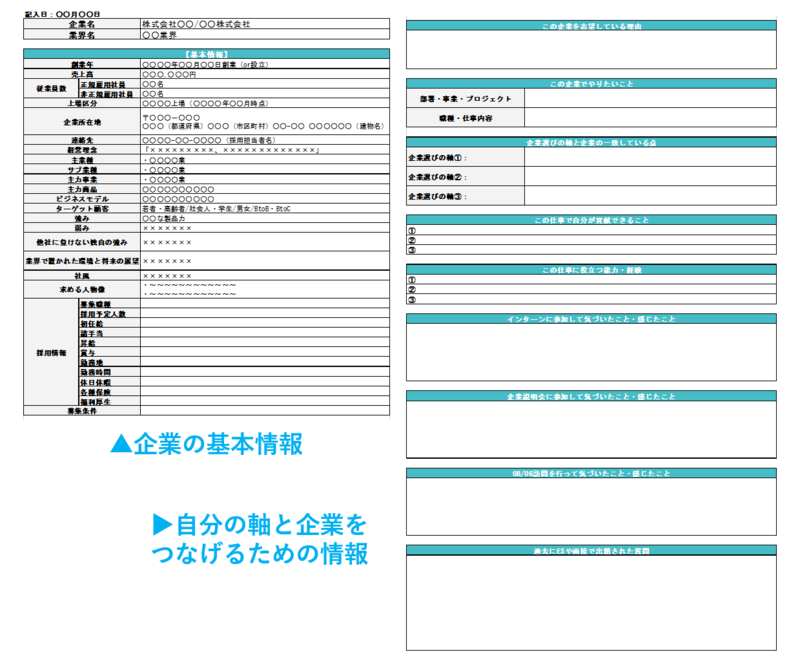
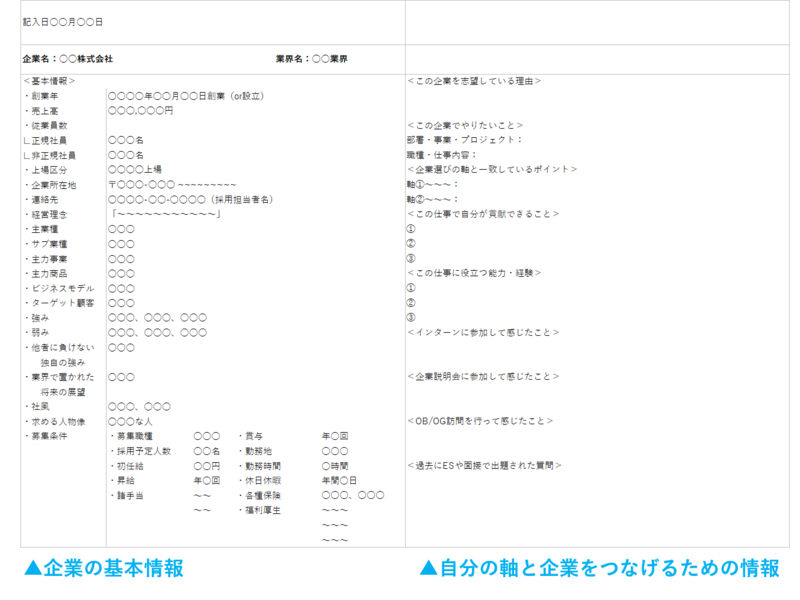
企業研究のやり方を一から分かりやすく解説! 企業研究シート付 速攻就活内定法! ※当カテゴリ、速攻就活内定法ではエクセルシートを元に解説していますので、事前に必ずダウンロードするようにしてください。 (⇒ エクセルシートを 就活メイクのおすすめアイシャドウ比較一覧表 ここまでで紹介した 就活メイク向けのおすすめアイシャドウ11選の価格や特徴といった情報を表にまとめました ので、おすすめのアイシャドウの情報を一目で把握したい時に是非活用してみるとよいでしょう。 内定先の企業一覧、詳しい使い方はこちらの記事にまとめてあります。 参考 就活生必見!人気企業100社の内定者ESを無料ダウンロードできる話。 玉手箱タイプのWebテスト解答集をご紹介 就活のWebテストで最頻出の形式は玉手箱です。 エクセル形式の玉手
就活 エクセル まとめ方のギャラリー
各画像をクリックすると、ダウンロードまたは拡大表示できます
 |  | |
 |  |  |
 |  |  |
「就活 エクセル まとめ方」の画像ギャラリー、詳細は各画像をクリックしてください。
 |  |  |
 |  |  |
 |  | |
「就活 エクセル まとめ方」の画像ギャラリー、詳細は各画像をクリックしてください。
|  |  |
 |  | |
 |  |  |
「就活 エクセル まとめ方」の画像ギャラリー、詳細は各画像をクリックしてください。
 |  |  |
 |  | |
 |  |  |
「就活 エクセル まとめ方」の画像ギャラリー、詳細は各画像をクリックしてください。
 |  |  |
 |  |  |
 |  |  |
「就活 エクセル まとめ方」の画像ギャラリー、詳細は各画像をクリックしてください。
 |  |  |
 |  |  |
 |  |  |
「就活 エクセル まとめ方」の画像ギャラリー、詳細は各画像をクリックしてください。
 |  | |
 |  |  |
 |  |  |
「就活 エクセル まとめ方」の画像ギャラリー、詳細は各画像をクリックしてください。
 |  |  |
 |  |  |
 |  |  |
「就活 エクセル まとめ方」の画像ギャラリー、詳細は各画像をクリックしてください。
 |  |  |
 |  | |
 |  | |
「就活 エクセル まとめ方」の画像ギャラリー、詳細は各画像をクリックしてください。
 |  |  |
 |  |  |
 |  |  |
「就活 エクセル まとめ方」の画像ギャラリー、詳細は各画像をクリックしてください。
 | | |
 |  |  |
 |  |  |
「就活 エクセル まとめ方」の画像ギャラリー、詳細は各画像をクリックしてください。
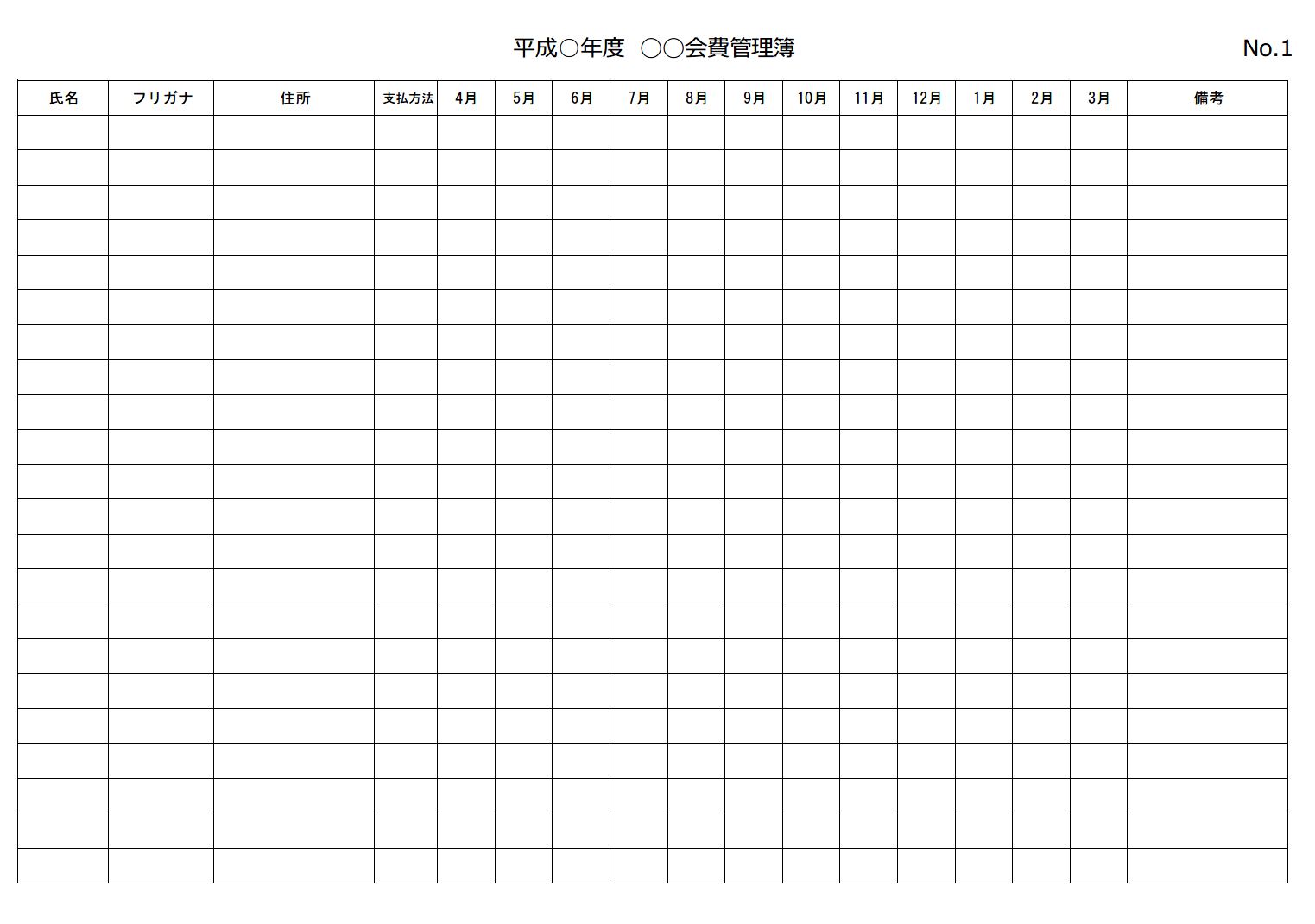 | 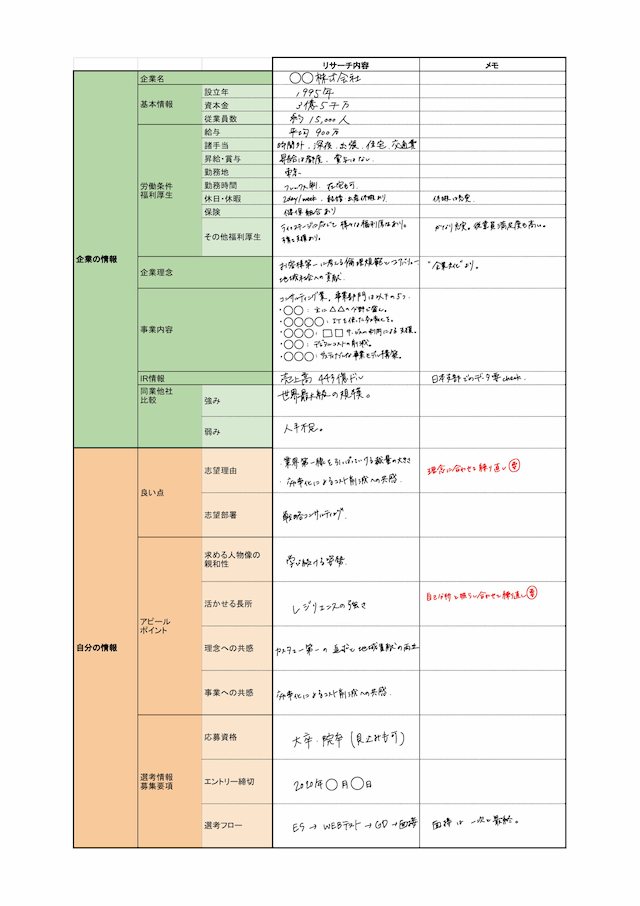 | |
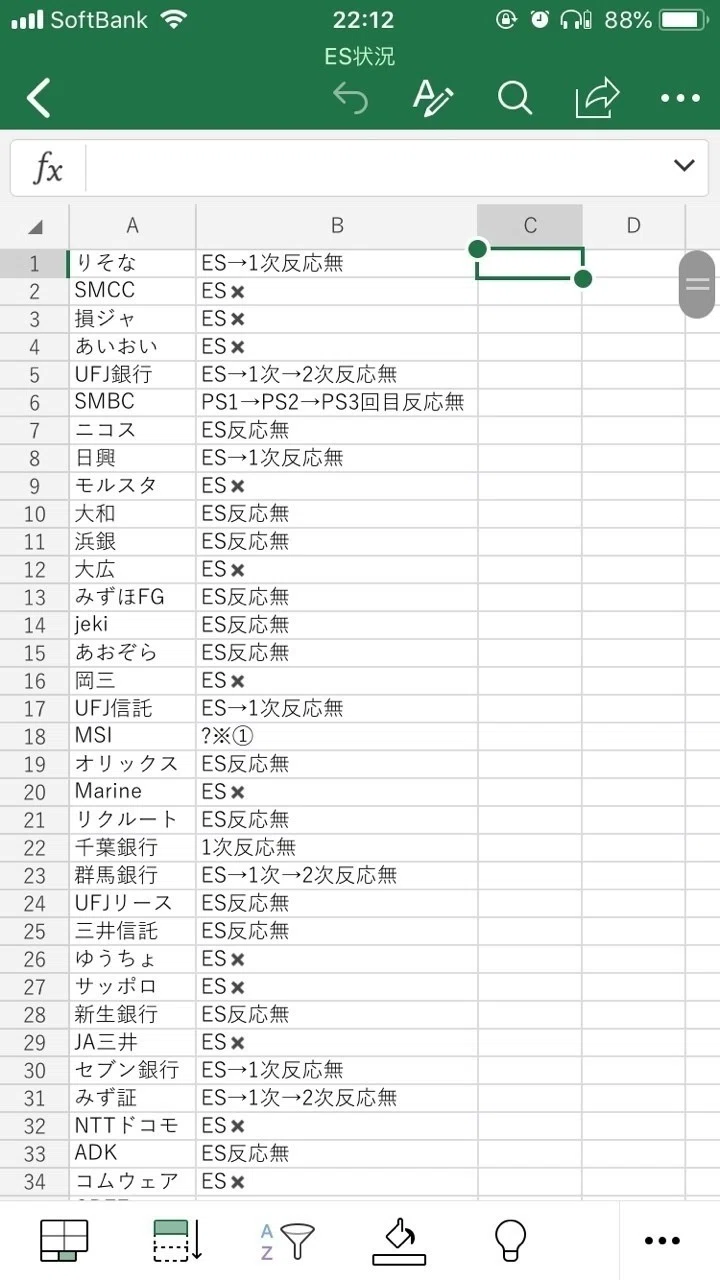
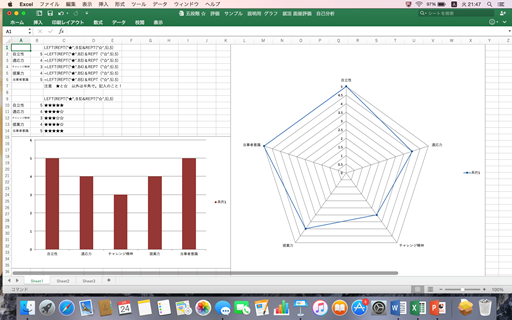
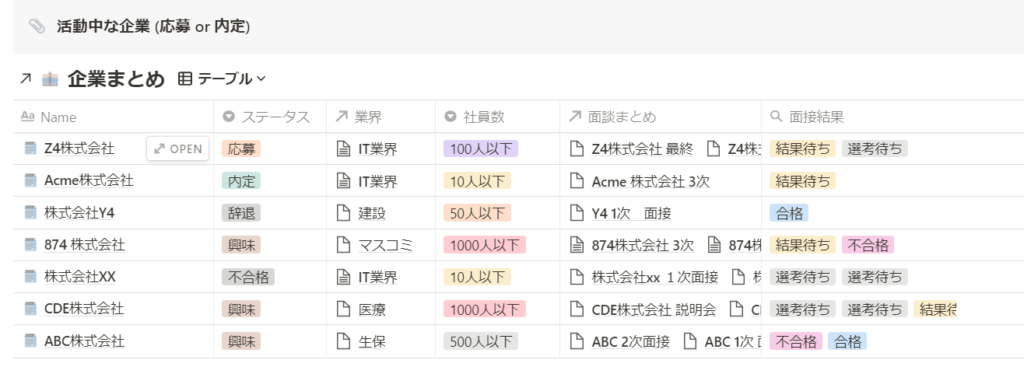
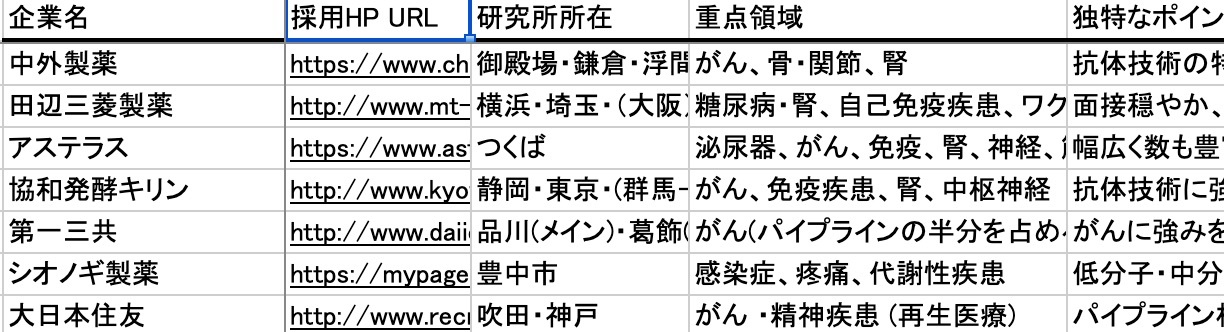
ここでも、B列全体を選択し、「条件付き書式」→「セルの強調表示」→「文字列」を選択します。 文字列を指定する欄に、たとえば「決定」と入力し、色を指定します。 こうすると 「決定」というセルだけが色つきで表示されます。 同じように、B列全体を選択し、「条件つき書式」→「セルの強調表示」→「文字列」を選択します。 文字列を指定する欄に今度は「結果待ち」と入力し先程とは違うエクセル画像① エクセル画像② 総合Dataのシートにすべての企業情報をまとめて、 別シートで参照しつつ、そこに該当ESをまとめたもの。 これを作成した理由は、EvernoteでESを一括管理するのが限界に来たため。 いかが主な理由。
Incoming Term: 就活 エクセル まとめ方,

コメント
コメントを投稿